
Provera validnosti elektronskog potpisa Adode Reader
Elektonski potpis u Adobe Reader
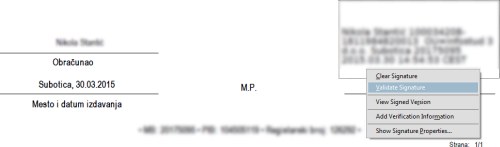
Otvorite željeni elektronski potpisani dokumenat u Adobe Reader-u, uradite desni klik na polje elektronskog potpisa i odaberite "Validate Signature"
- 1. Kliknite na polje "Signature Properties"
- 2. Odaberite "signer" tab i kliknite na "Show Certificate" dugme
- 3. Odaberite "Trust" tab
- 4. Kliknite na "Add to Trusted Identities" dugme i OK
- 5. Odaberite željena podešavanja tako što ćete čekirati boks Use this certificate as a trusted root i Signed documents or data ukoliko nije već čekirano
- 6. Kliknite OK dva puta i Close
- 7. Ponovite desni klik na polje elektronskog potpisa
- 8. Odaberite "Validate Signature" – sada bi trebao da se pojavi zeleni znak da je potpis validan

Razlozi zbog kojih elektronski potpis PDF dokumenta nije ispravan Ako je elektronski potpis PDF dokumenta neispravan
(INVALID)
ili je status potpisa nepoznat
(UNKNOWN)
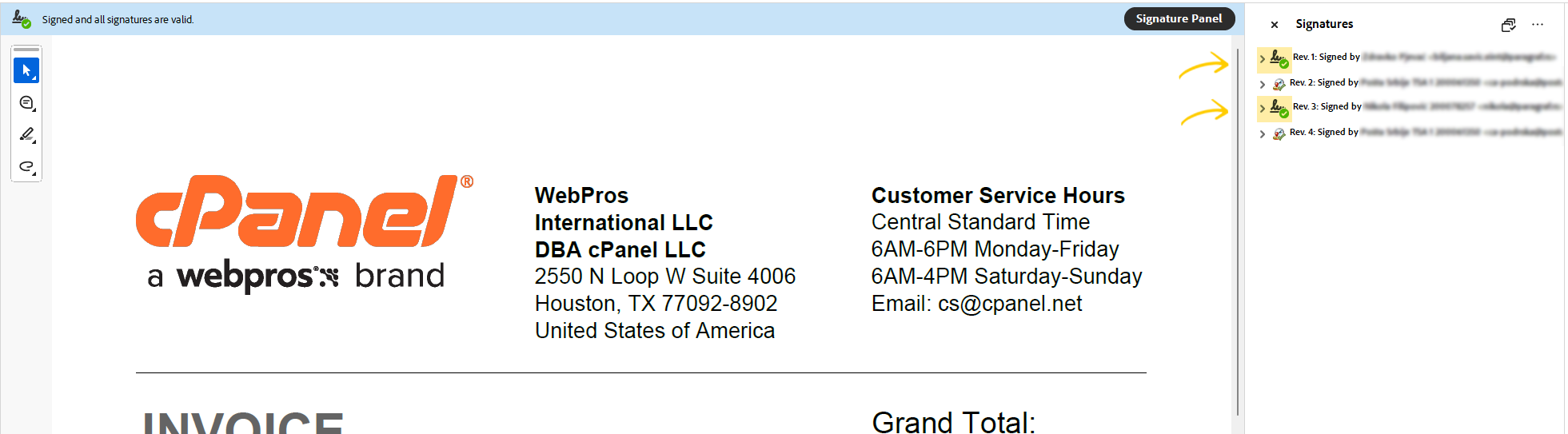
Adobe Reader će na formi Signatures takvom potpisu dodeliti ikonicu crvenog krsta 
odnosno, ikonicu žutog trougla 
Razlozi zbog kojih je elektronski potpis PDF dokumenta neispravan su:
- Sadržaj PDF dokumenta je izmenjen posle potpisivanja (narušen je integritet dokumenta).
- Sertifikat kojim je izvršeno elektronsko potpisivanje je opozvan ili je suspendovan.
- Format elektronskog potpisa je defektan (primer: Error encountered while BER decoding).
Razlozi zbog kojih je status elektronskog potpisa PDF dokumenta nepoznatsu:
- Ne može da se proveri identitet sertifikata kojim je izvršeno elektronsko potpisivanje. Predlog za rešenje problema: Instalirati sertifikat " CA Root" u skladište sertifikata Microsoft Internet Explorer-a i čekirati dve (2) opcije Windows integracije.
- Ne može da se proveri opozvanost sertifikata kojim je izvršeno elektronsko potpisivanje. Predlog za rešenje problema: Od računara na kome se radi verifikovanje potpisanog PDF dokumenta omogućiti pristup ka OCSP i CRL serverima Sertifikacionog tela.
- Sertifikatu kojim je izvršeno elektronsko potpisivanje je istekao rok važnosti ili još nije počela njegova važnost. Predlog za rešenje problema: Na računaru na kome se radi verifikovanje potpisanog PDF dokumenta proveriti da li je podešen tačan datum, vreme i vremenska (časovna) zona (GMT+01:00).
Provera elektronski potpisanog PDF dokumenta Ispravnost elektronskog potpisa na PDF dokumentu se automatski proverava pri dodavanju dokumenta u APR e-Aplikaciju. Ukoliko sistem za proveru utvrdi da je potpis na dokumentu neispravan, neće biti moguće dodavanje dokumenta u zahtev i korisnik će o tome biti obavešten.